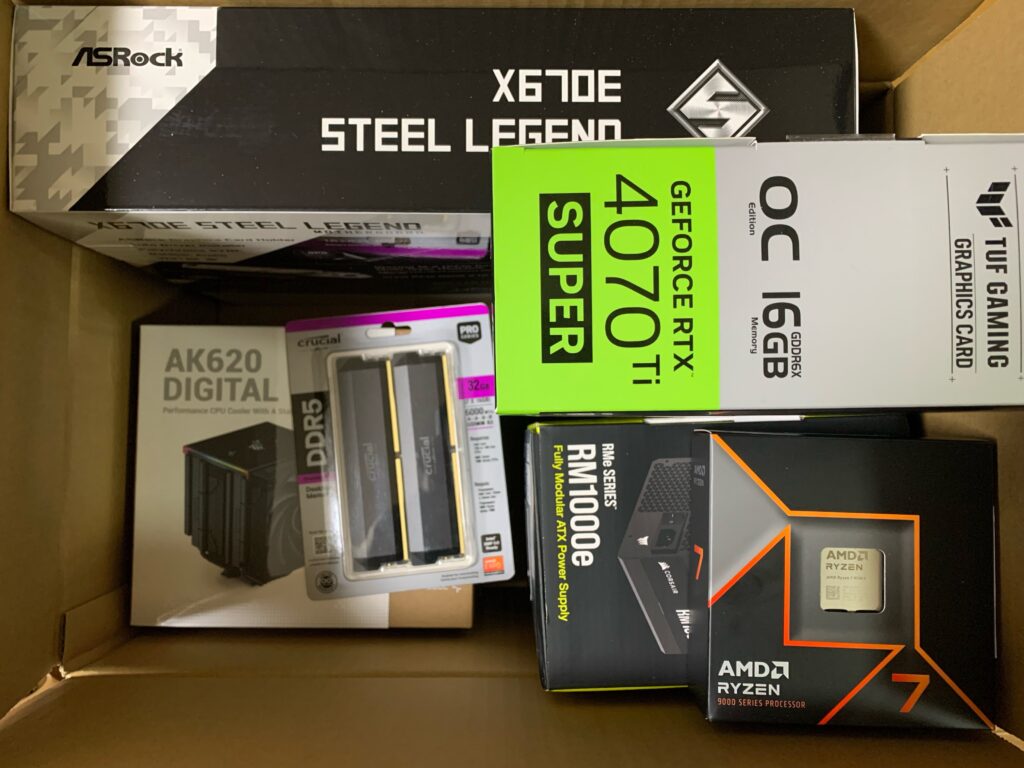
2024年12月頃、「モンスターハンターワイルズ」をプレー出来る環境を用意するために自作PC環境を刷新しました。
この記事では、今回選んだパーツの構成と、それぞれのパーツについて「どういう役割のパーツなのか」「なぜこれを選んだのか」をまとめます。これから自作PCを組む人の参考になればうれしいです。
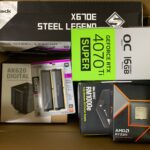
PCスペック紹介(2024/12完成版)
| CPU | AMD Ryzen 7 9700X → 現在は Ryzen 7 9800X3D に乗せ換え |
|---|---|
| CPUクーラー | DeepCool AK620 DIGITAL |
| マザーボード | ASRock X670E Steel Legend |
| メモリ | Crucial DDR5-6000 32GB(16GB×2) |
| グラフィックボード | ASUS GeForce RTX 4070 Ti SUPER |
| 電源 | CORSAIR RM1000e |
CPU AMD Ryzen7 9700X
CPUはパソコンの「頭脳」にあたるパーツで、あらゆる計算を担当します。ゲームではキャラクターの動きや物理演算、敵のAIなどの処理を受け持っていて、CPUの性能が足りないと、グラフィックボードが高性能でもフレームレートが伸びません。
Ryzen 7 9700Xは、AMDの「Zen 5」世代の8コア16スレッドのCPUです。標準の消費電力(TDP)が65Wと控えめで、発熱が少なく扱いやすいのが特徴です。
当時、モンハンワイルズを見越して「Ryzen7 9800X3D」の購入を狙っていたが、品薄の為購入できず。
9700Xは¥50,000で購入でき、9800X3Dは¥83,000~だった。
結果的には9700Xでも問題無かったのだが、9800X3Dが買えないのならintelのCore Ultra7 265Kを買えば良かった。
その後、Ryzen 7 9800X3Dに乗せ換え
品薄が落ち着いたタイミングで、念願の9800X3Dに乗せ換えました。
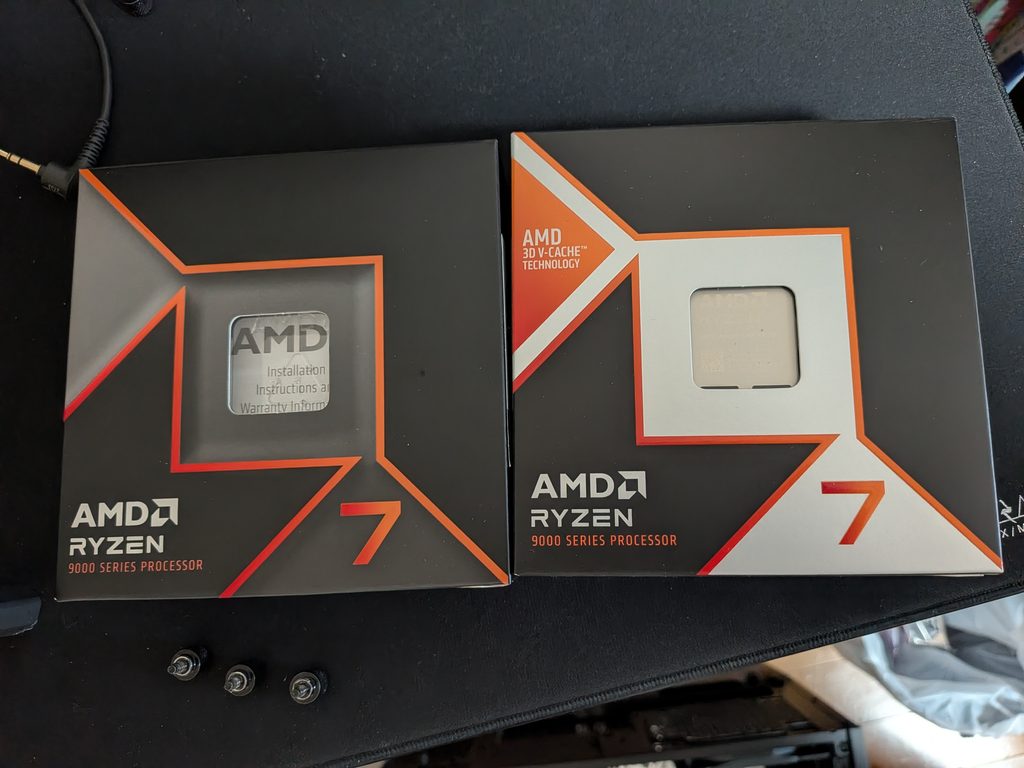
9800X3Dも9700Xと同じZen 5世代の8コア16スレッドですが、最大の違いは「3D V-Cache」です。CPUのすぐそばに大容量のキャッシュメモリ(L3キャッシュ合計96MB)を積み重ねていて、ゲームのように細かいデータを何度も読み書きする処理がとても速くなります。そのため、ゲーム用途では「最強のCPU」と言われることも多いモデルです。
同じAM5ソケットのCPUなので、マザーボードやメモリはそのままで、CPUを差し替えるだけで済みました。これが後で紹介するAM5プラットフォームの大きなメリットです。
ゲーム中心なら「X3D」が付いたモデル、動画編集など幅広い作業もこなしたいならコア数の多いモデル、という選び方がおすすめです。
CPUクーラー DeepCool AK620 DIGITAL
CPUクーラーは、CPUから出る熱を逃がすためのパーツです。CPUは熱くなりすぎると自動的に性能を落とす(サーマルスロットリング)ので、しっかり冷やせるクーラーを選ぶことが大切です。
AK620 DIGITALは、ヒートシンクを2つ並べた「デュアルタワー型」の空冷クーラーです。120mmファンを2基搭載していて、空冷の中でもトップクラスの冷却性能があります。簡易水冷と違ってポンプが無いので、故障しにくく長く使えるのも空冷のいいところです。
名前の「DIGITAL」のとおり、天面に小さなディスプレイが付いていて、CPUの温度や使用率を表示できます。ケースの中を眺めたときに、ちょっとしたアクセントになります。
大型の空冷クーラーは背が高いので、購入前に「ケースに収まる高さか」と「メモリとぶつからないか」を必ず確認しましょう。
マザーボード ASRock X670E Steel Legend
マザーボードは、CPU・メモリ・グラフィックボードなど、すべてのパーツをつなぐ土台です。使えるCPUの種類や、拡張性(SSDを何枚させるか、USBの数など)はマザーボードで決まります。
X670E Steel Legendは、AMDの「AM5」ソケットに対応したマザーボードです。チップセットは上位の「X670E」で、グラフィックボード用のスロットとM.2 SSDの両方が、最新規格のPCIe 5.0に対応しています。白と銀を基調にしたデザインで、見た目がきれいなのも選んだ理由のひとつです。
AM5は、AMDが長く使い続ける方針を示しているソケットです。実際、今回もマザーボードはそのままでCPUだけを9800X3Dに乗せ換えられました。将来のアップグレードを考えると、AM5を選んでおいて正解でした。
Ryzen 9000シリーズより前に発売されたマザーボードでは、新しいCPUを使う前にBIOSのアップデートが必要な場合があります。CPUを乗せ換えるときは、先にメーカーのサイトで対応状況を確認しておきましょう。
メモリ Crucial DDR5-6000 32GB(16GB×2)
メモリは、作業中のデータを一時的に置いておく「作業机」のようなパーツです。容量が足りないと、ゲームの読み込みが遅くなったり、裏でブラウザやDiscordを開いたときに動作が重くなったりします。
今のゲーム用PCなら32GBあれば十分です。また、メモリは2枚1組で使う「デュアルチャネル」にすると、速度を最大限に引き出せます。
速度の「DDR5-6000」は、AM5のRyzenと相性がいいとされる定番の速度です。CPU内部の動作速度とメモリの速度のバランスが取りやすく、性能と安定性の両立がしやすくなります。
メモリは、BIOSで「EXPO」(Intelの場合は「XMP」)という設定を有効にしないと、本来の速度で動きません。組み立てたら忘れずに設定しましょう。また、DDR5は初回起動時にメモリの調整(トレーニング)が入るため、画面が映るまで数分かかることがあります。故障ではないので、焦らず待ちましょう。
GPU GeForce RTX 4070ti SUPER
グラフィックボード(GPU)は、ゲームの映像を描く担当のパーツです。ゲーム用PCの性能を一番左右するパーツで、予算の中でも大きな割合を占めます。
友人に4070 SUPERの購入を検討していると話すと、「4070ti SUPERにしておけ」と言われた。
この2つの一番の違いは、ビデオメモリ(VRAM)の量です。RTX 4070 SUPERは12GBですが、RTX 4070 Ti SUPERは16GBあります。最近のゲームは高画質のテクスチャを使うほどVRAMをたくさん使うので、モンハンワイルズのような大作を高画質で遊ぶなら、16GBあると安心です。友人のアドバイスは正しかったと思います。
また、GeForceのRTX 40シリーズは「DLSS 3」に対応しています。AIで画像をきれいに拡大したり、フレームを補間したりして、画質を保ったままフレームレートを大きく上げられる機能です。重いゲームほど効果を実感できます。
電源 CORSAIR RM1000e
電源ユニットは、コンセントの電気をPCの各パーツが使える形に変えて届けるパーツです。目立たない存在ですが、ここをケチると動作が不安定になったり、最悪の場合ほかのパーツを巻き込んで故障したりするので、信頼できるメーカーのものを選びたいところです。
RM1000eは、容量1000Wで、電力の変換効率を示す「80 PLUS Gold」認証を取得した電源です。ケーブルを必要な分だけつなげる「フルモジュラー」なので、ケース内の配線がすっきりします。
今回の構成でゲーム中に使う電力は、CPUとグラフィックボードを合わせても500〜600W程度の見込みです。1000Wは余裕のある容量ですが、電源は最大容量の半分くらいで使うときが一番効率がよく、ファンの音も静かになりやすいです。将来もっと電力を使うグラフィックボードに載せ替えることを考えても、余裕を持たせておいて損はありません。
電源容量の目安は「CPUとグラフィックボードの消費電力の合計 × 1.5〜2倍」くらいです。迷ったら少し大きめを選んでおくと安心です。
まとめ
モンハンワイルズを快適に遊ぶために組んだ今回のPCですが、結果的にはゲームはもちろん、普段使いでもストレスのない環境になりました。特に、AM5のマザーボードを選んでおいたおかげで、CPUだけを9800X3Dに乗せ換えられたのは大きかったです。
自作PCは、パーツごとの役割がわかると選ぶのがぐっと楽しくなります。これから組む人の参考になればうれしいです。
最後に
自作PCでモンハンワイルズを遊んでいるプレイ動画をYouTubeに上げているので見てみてください。
拙いスラアク捌きで申し訳ございません。